
NAS 虽然一台能用很久
但总免不了升级换代
群晖在今年上半年发布了 Plus 系列新款机型
有不少用户提问
怎么才能便捷地将数据
从之前的群晖 NAS 中
迁移到新机里呢?
晖姑娘给大家准备了三个方案
大家可以根据自己的实际情况进行选择
01
Hyper Backup
这个主攻备份的套件
原来还能用来进行移机!
它的优势就在于
通用性高,几乎没有机型限制
并且可以迁移数据、套件和系统设置
因为 Hyper Backup 涉及
打包及还原两个步骤
所以整个移机时间会比较长
再来就是在移机过程中
需要一定的空间暂时存放文件包
举个例子:
如果你旧的 NAS 中有 1.8 TB 数据
那意味着你的新机器中
必须要有 3.6TB 以上的存储容量
或是有一个可以承载
1.8T 数据的移动硬盘
否则无法使用 Hyper Backup 移机
如果你的换机跨度比较大
比如从18 系列或 J 系列直接升到了 DS925+
并且想完整保存原有 NAS 上的数据
那么这种方式就很适合你了
为了便于区分
我们把旧 NAS 称为 A
新NAS称为 B
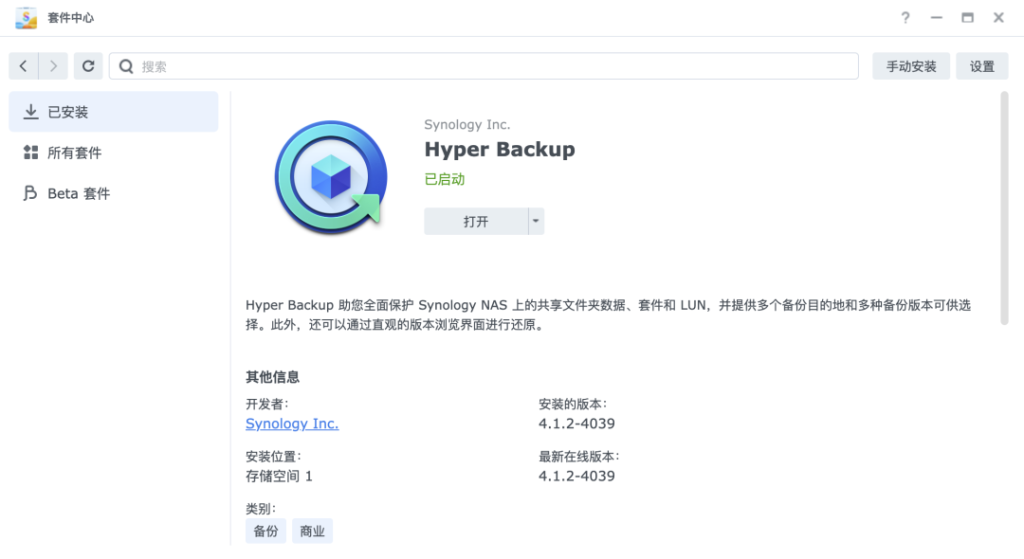
首先在 A 上安装【Hyper Backup】
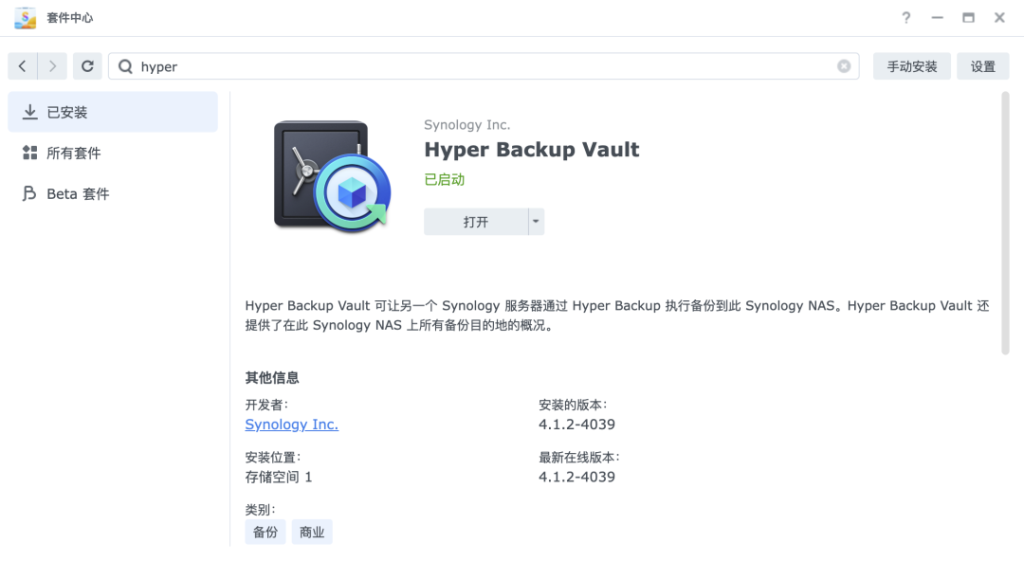
在 B 上安装【Hyper Backup】和【Hyper Backup Vault】
*注:Hyper Backup Vault 仅需在远程备份的目的地 NAS 上进行安装。例如,当通过USB移动硬盘来备份和还原时,新 NAS 上可以不用安装 Hyper Backup Vault
再在 A 上打开 Hyper Backup
点击左上角的+,新建【数据备份任务】
选择所要备份的数据类型
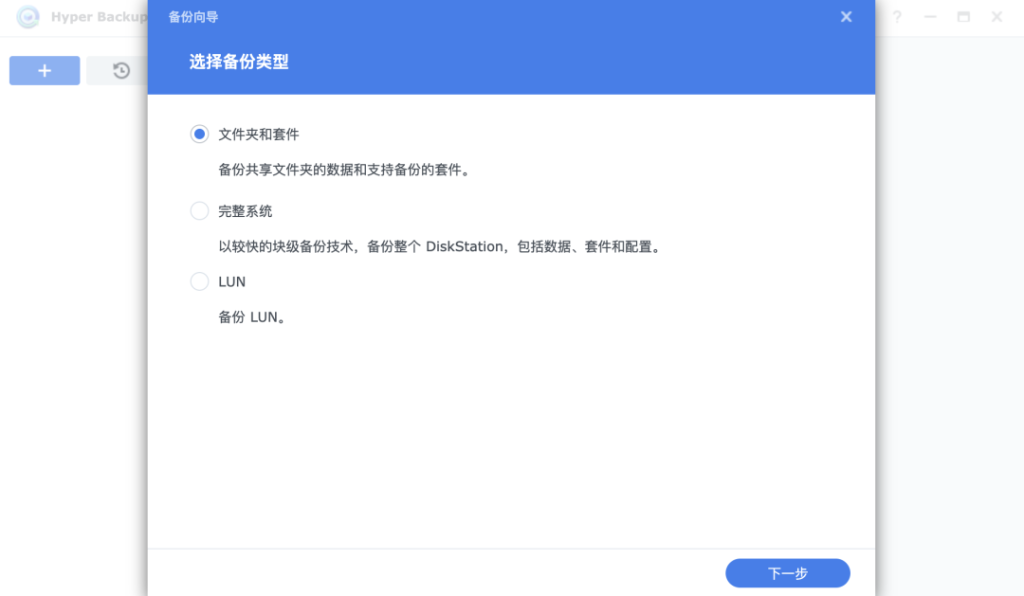
若在此处选择备份【完整系统】
必须要额外一台 NAS C 来保存完整系统备份
选择备份【文件夹和套件】
其实也会默认备份系统配置
备份【文件夹和套件】还可以选择
【本地文件夹和USB】或【远程 NAS 设备】
作为备份目的地
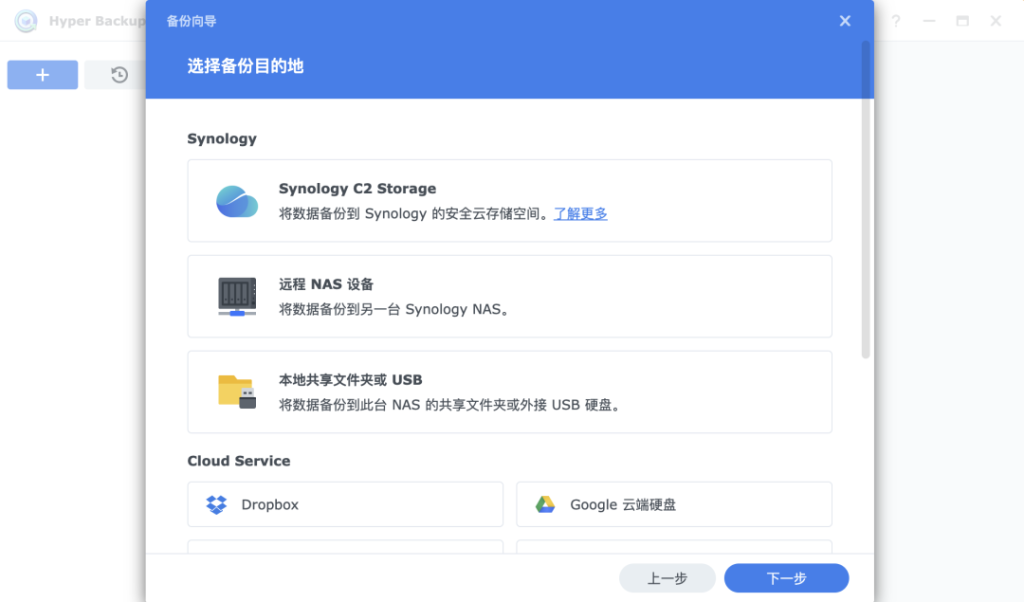
若选择移动硬盘作为介质
则勾选【本地文件夹和USB】
若直接将数据迁移到 B
则勾选【远程 NAS 设备】
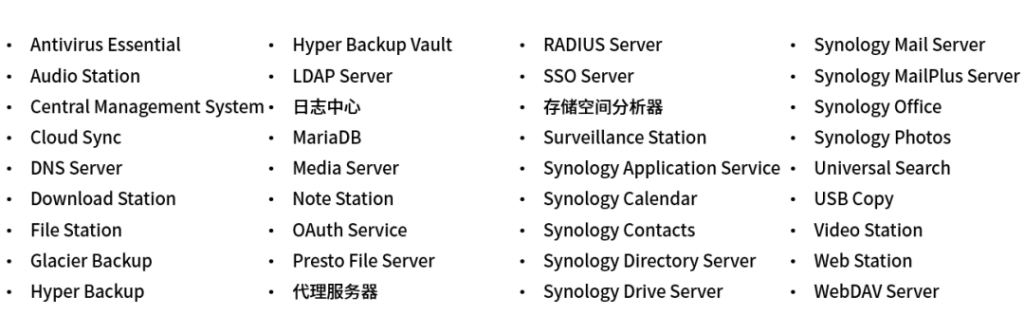
备份【文件夹和套件】
支持的套件如下
备份时建议选择多版本备份
随后就可以根据指引选择
需要迁移的文件、套件和设置
然后只需要慢慢等待即可
完成传输之后
在 B 上打开 Hyper Backup
点击【还原】图标
选择对应的还原类型
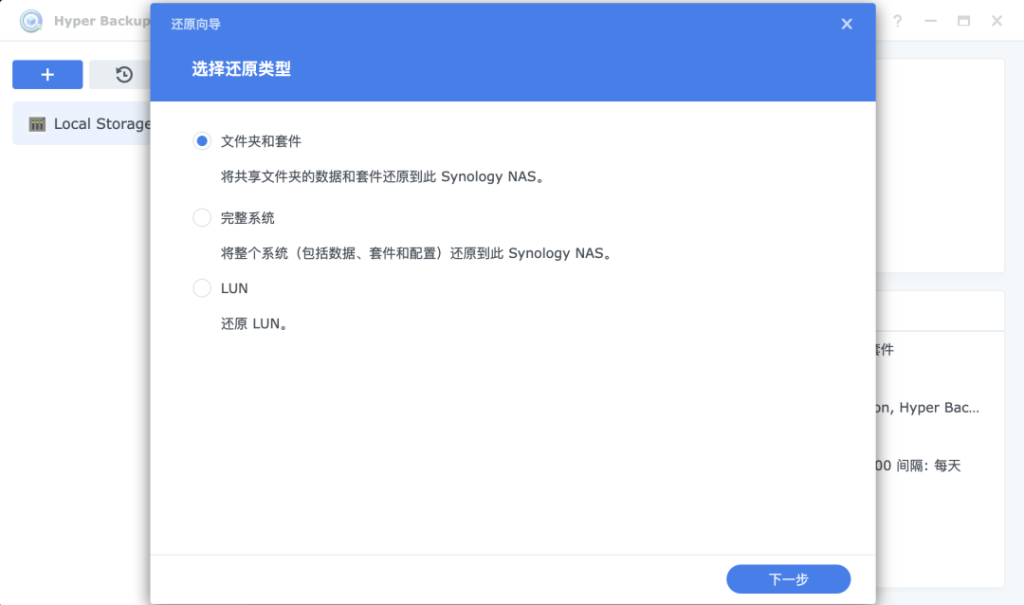
跟随指引操作即可
特别提醒下
若在上一步选择【本地文件夹和USB】
作为还原介质
在此步需要点选左下角【从已有存储库还原】>【本地文件夹和USB】
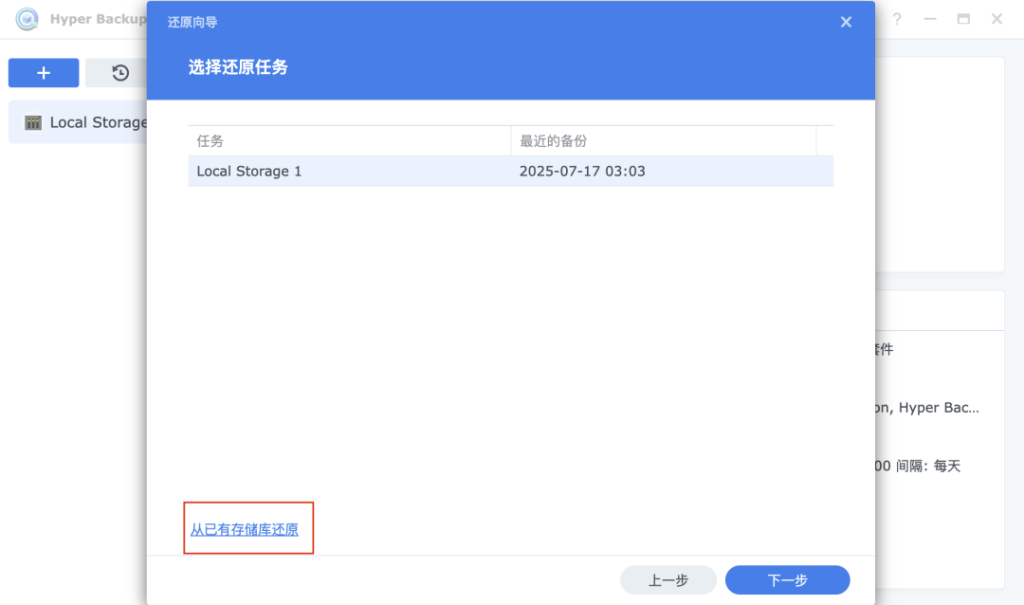
找到后缀为 .hbk 的文件
随后跟随指引并等待即可完成迁移
还原完成之后
小伙伴们不要急于删除数据包
请务必先确认一下新机器中
使用是否正常
数据是否齐全
最好再使用一段时间
以防止意外发生
02
Migration Assistant
这就是专门用来进行数据迁移的套件了
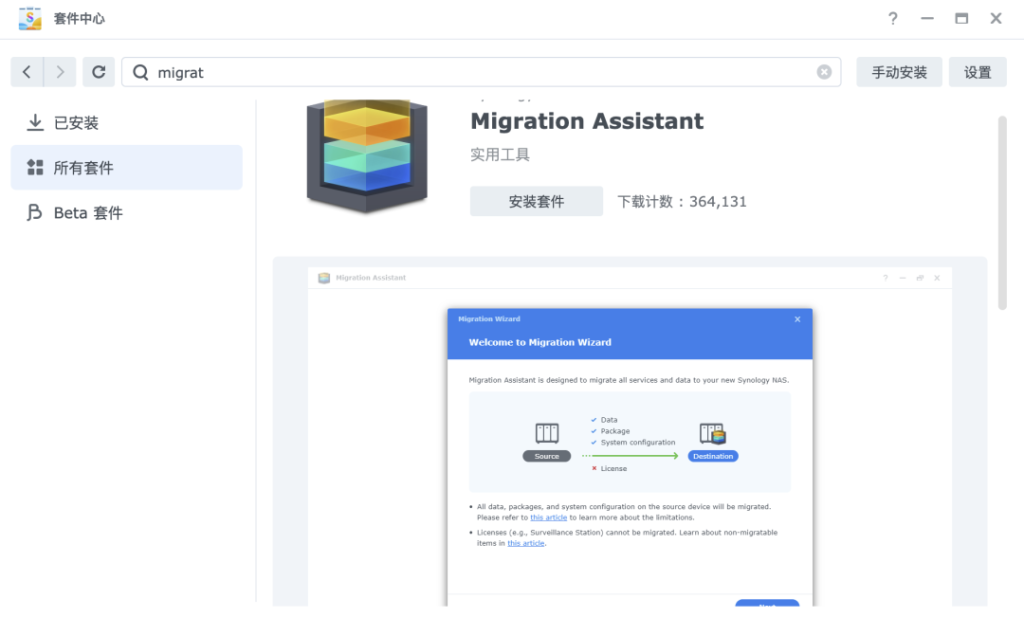
只需在套件中心中下载
并按照套件的指引
简单几步即可完成迁移
*请注意,Migration Assistant 是在新 NAS 上进行安装,通过新 NAS 连接旧 NAS 来设置迁移任务
它最大的的优势就是“无感迁移”
开始迁移之后
旧 NAS 仍可正常使用
并且这段时间内产生的新数据
依旧会迁移到新的 NAS 中
限制之处就在于
1. 它主要支持 Plus 以上的系列
(DS416play 和 DS418play 也支持)
2. 需要新的NAS中也有相当存储容量
3. 需要将系统和套件都更新到最新版本
4.以下数据无法进行迁移
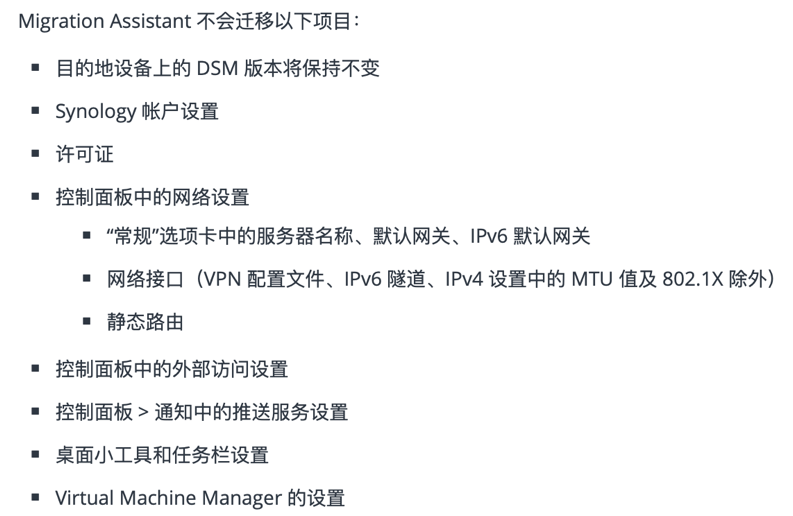
5.迁移开始时
新 NAS 中原先已保存的数据(若有)
将被全部清空
它非常适合需要频繁使用 NAS
不希望它长时间停止服务的小伙伴
换机、使用两不误
03
HDD迁移
最后就是简单粗暴的迁移方法了
直接把硬盘换上去就完事了!
但是!但是!但是!
在开始操作之前
一定要确认以下信息
不然拔盘一时爽
数据火葬场
首先,请前往群晖官网
查看新机器的硬盘兼容列表
确认旧 NAS 中的硬盘是否兼容新 NAS
其次,HDD 迁移还存在型号限制
比如:
不能将硬盘从单槽式型号迁移到多槽式型号,反之亦然
不能将硬盘从HD6500 迁移到除其本身以外的任何型号
HDD 迁移前,请务必点击阅读原文
检查来源和目的地 NAS 的套件架构
如果上述条件你都符合
那恭喜你,可以做备份了!
为了将设置也同步保留下来
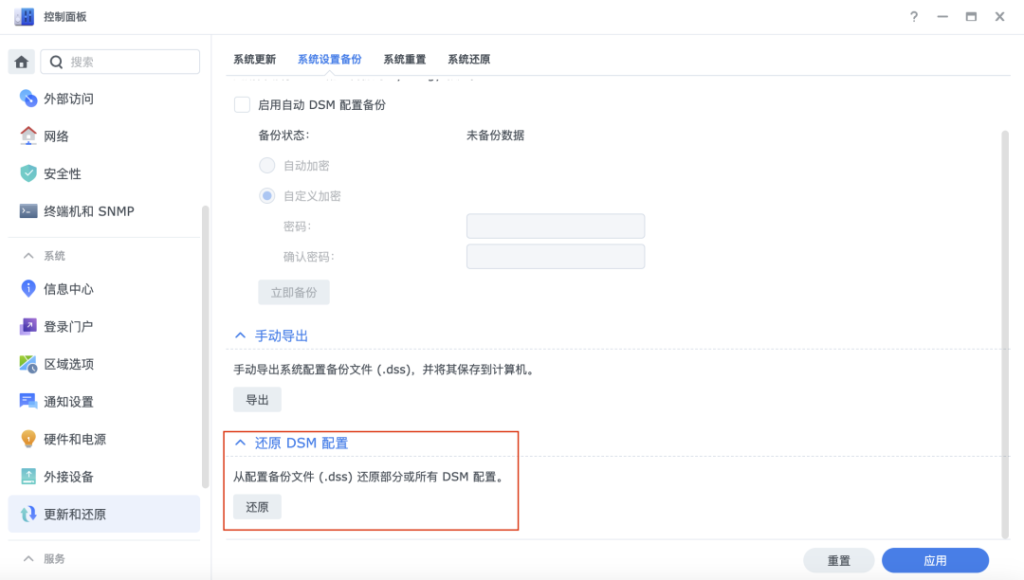
先依次点击【控制面板】>【更新和还原】>【系统设置备份】中
将配置文件手动导出
也可以设置【自动备份】后点击立即备份
后续会定期自动备份 DSM 配置
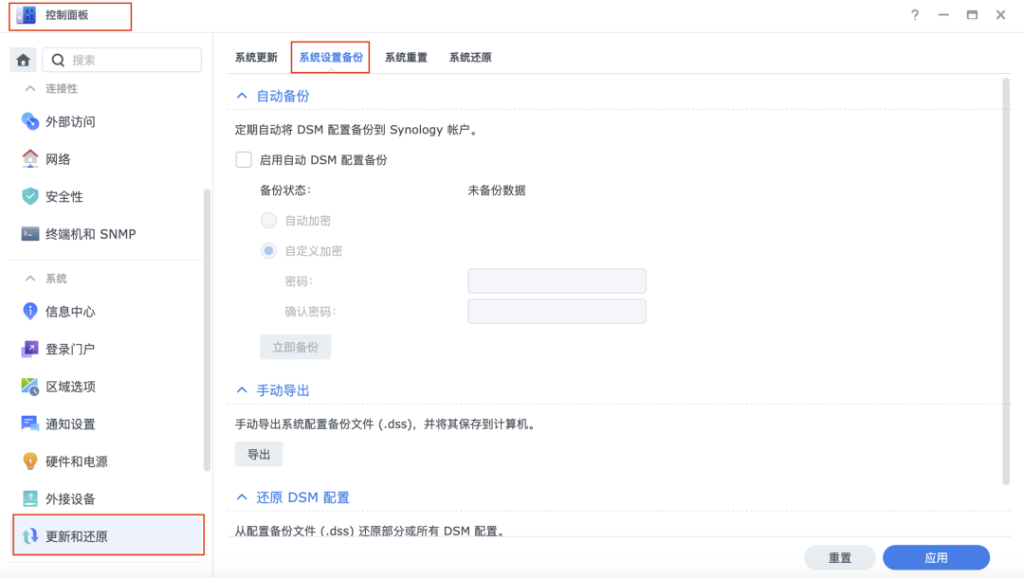
然后再将重要数据备份至其他存储介质中
以防意外发生,无法挽回
需要注意的是
下图中的数据通过这个方法
是无法迁移到新 NAS 中的
一定要做好心理预期
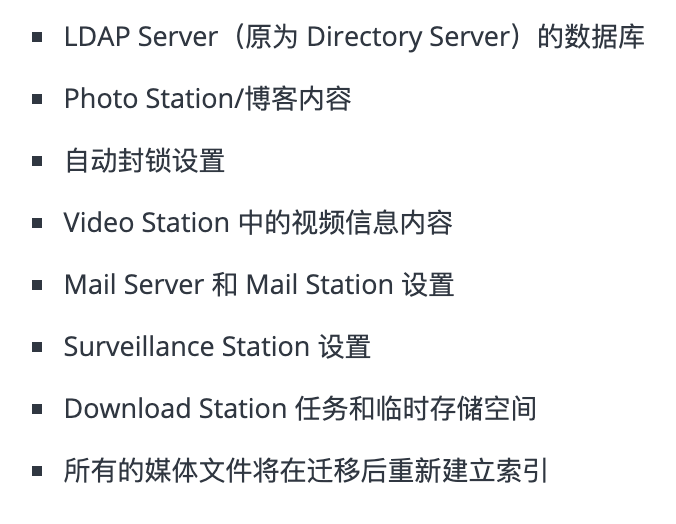
搞定好这些后
将新旧 NAS 都关机
从旧机器中取出硬盘
并按照原本的顺序
依次放入新 NAS 中并开机
随后在网页端连接新 NAS
并跟随指引完成安装
PS:如果在安装过程中看到类似于
“注:硬盘上的所有数据将被删除”
这样的警告消息
这意味着所安装硬盘上的数据将被删除
一定要立即停止操作并关闭浏览器
并确定安装硬盘的顺序
与旧 NAS 中的安装顺序相同
如果还出现类似问题
请立即联系我们的售后技术支持
避免数据丢失
安全开机后
只要去刚刚备份系统设置的地方
进行恢复即可
以上就是三种迁移方法的小教程了
可以根据实际情况自由选择